Доброго времени суток, уважаемые читатели. Ещё в феврале 2011 года я писала про скрипт для создания эффекта LightBox. А в сентябре компания разработчиков Blogger анонсировали свой LightBox для платформы, который встроен во все шаблоны по умолчанию. А на днях, на просторах всемирного интернета я натолкнулась на очень красивую реализацию эффекта LightBox на CSS, без применения библиотеки jQuery, и вообще без каких либо скриптов.

Конечно, я не раз встречала подобные примеры, в некоторых из них все равно присутствовало несколько строчек кода JavaScript, в некоторых не было, но они не обладали такой красотой. И именно данная реализация понравилась мне больше всего, и я решила не только сделать "закладку" для себя, но и поделиться с вами.
Прежде чем начну, стоит сказать, что данный пример, к сожалению, обладает одним недостатком. Т.к. он создан с применением стандарта CSS3, он работает не во всех браузерах. Как всегда, в первую очередь, отличился браузер Internet Explorer до 8 версии включительно, также этот LightBox не будет работать в браузерах Opera до версии 9.6 и Safari до версии 3.0 включительно. Зато поддерживается в Android и iOS.
Также уточню, что разработчик описанного эффекта LightBox реализовал его в розовых цветах, что не всегда подходит под дизайн сайта, поэтому я решила для себя придать ему более привычный вид, когда фотография открывается на темном фоне, также внесла другие незначительные изменения, и в статье дам именно свой измененный код. А по ссылке вы можете прочитать оригинал статьи на английском, увидеть демо, а также скачать оригинал кода.
Начнем с HTML. Для одного изображения используется следующий код:
<ul class="lb-album">
<li>
<a href="#image-1">
<img src="адрес_превью_1">
<span>Название изображения</span>
</a>
<div class="lb-overlay" id="image-1">
<img src="адрес_изображения_1_оригинального_размера">
<div>
<h3>Название изображения</h3>
<p>Описание</p>
</div>
<a href="#page" class="lb-close"></a>
</div>
</li>
</ul>
<li>
<a href="#image-1">
<img src="адрес_превью_1">
<span>Название изображения</span>
</a>
<div class="lb-overlay" id="image-1">
<img src="адрес_изображения_1_оригинального_размера">
<div>
<h3>Название изображения</h3>
<p>Описание</p>
</div>
<a href="#page" class="lb-close"></a>
</div>
</li>
</ul>
Обратите внимание, что для закрытия изображения используется ссылка на якорь с ID="#page". Вы можете использовать любой идентификатор, который уже присутствует в вашем коде, а можете список помещать в дополнительный контейнер с данным идентификатором. Т.е. код будет таким:
<div id="#page">
<ul class="lb-album">
<li>
……
</li>
</ul>
</div>
<ul class="lb-album">
<li>
……
</li>
</ul>
</div>
Если вы хотите использовать сразу несколько изображений, то можно добавить дополнительный код навигации:
<a href="#id_предыдущего_изображения" class="lb-prev">Предыдущее</a>
<a href="#id_следующего_изображения" class="lb-next">Следующее</a>
<a href="#id_следующего_изображения" class="lb-next">Следующее</a>
Все вместе будет выглядеть так:
<div id="page">
<ul class="lb-album">
<li>
<a href="#image-1">
<img src="адрес_превью_1">
<span>Название изображения</span>
</a>
<div class="lb-overlay" id="image-1">
<img src="адрес_изображения_1_оригинального_размера">
<div>
<h3>Название изображения</h3>
<p>Описание</p>
<a href="#image-4" class="lb-prev">Предыдущее</a>
<a href="#image-2" class="lb-next">Следующее</a>
</div>
<a href="#page" class="lb-close"></a>
</div>
</li>
<li>
<a href="#image-2">
<img src="адрес_превью_2">
<span>Название изображения</span>
</a>
<div class="lb-overlay" id="image-2">
<img src="адрес_изображения_2_оригинального_размера">
<div>
<h3>Название изображения</h3>
<p>Описание</p>
<a href="#image-1" class="lb-prev">Предыдущее</a>
<a href="#image-3" class="lb-next">Следующее</a>
</div>
<a href="#page" class="lb-close"></a>
</div>
</li>
<li>
<a href="#image-3">
<img src="адрес_превью_3">
<span>Название изображения</span>
</a>
<div class="lb-overlay" id="image-3">
<img src="адрес_изображения_3_оригинального_размера">
<div>
<h3>Название изображения</h3>
<p>Описание</p>
<a href="#image-2" class="lb-prev">Предыдущее</a>
<a href="#image-4" class="lb-next">Следующее</a>
</div>
<a href="#page" class="lb-close"></a>
</div>
</li>
</ul>
</div>
<ul class="lb-album">
<li>
<a href="#image-1">
<img src="адрес_превью_1">
<span>Название изображения</span>
</a>
<div class="lb-overlay" id="image-1">
<img src="адрес_изображения_1_оригинального_размера">
<div>
<h3>Название изображения</h3>
<p>Описание</p>
<a href="#image-4" class="lb-prev">Предыдущее</a>
<a href="#image-2" class="lb-next">Следующее</a>
</div>
<a href="#page" class="lb-close"></a>
</div>
</li>
<li>
<a href="#image-2">
<img src="адрес_превью_2">
<span>Название изображения</span>
</a>
<div class="lb-overlay" id="image-2">
<img src="адрес_изображения_2_оригинального_размера">
<div>
<h3>Название изображения</h3>
<p>Описание</p>
<a href="#image-1" class="lb-prev">Предыдущее</a>
<a href="#image-3" class="lb-next">Следующее</a>
</div>
<a href="#page" class="lb-close"></a>
</div>
</li>
<li>
<a href="#image-3">
<img src="адрес_превью_3">
<span>Название изображения</span>
</a>
<div class="lb-overlay" id="image-3">
<img src="адрес_изображения_3_оригинального_размера">
<div>
<h3>Название изображения</h3>
<p>Описание</p>
<a href="#image-2" class="lb-prev">Предыдущее</a>
<a href="#image-4" class="lb-next">Следующее</a>
</div>
<a href="#page" class="lb-close"></a>
</div>
</li>
</ul>
</div>
Обратите внимание на код ссылок в навигации. В каждом фрагменте, чтобы можно было листать фотографии, необходимо указывать ссылку на якорь предыдущего и следующего изображения. А каждое изображение, в свою очередь, помещено в контейнер с id="image-X", где X – порядковое число изображения
id="image-1"
id="image-2"
id="image-3"
id="image-2"
id="image-3"
С HTML кодом разобрались. Приступим к CSS.
Я намеренно разделила оформление на 2 части. На код, который отвечает непосредственно за эффект LightBox и код, отвечающий за самую красоту. Я это сделала для того, чтобы каждый желающий смог внести свои изменения, если захочет.
Итак, основной код, сразу с навигацией:
/*делаем из элемента списка, в котором находится превью, блочный элемент*/
.lb-album li > a,
.lb-album li > a img{
display: block;
}
/*скрываем большое изображение*/
.lb-overlay{
width: 0px;
height: 0px;
position: fixed;
overflow: hidden;
left: 0px;
top: 0px;
padding: 0px;
z-index: 99;
text-align: center;
}
/*позиционирование контейнера с названием, описанием изображения и навигацией*/
.lb-overlay > div{
position: relative;
width: 550px;
height: 80px;
margin: 40px auto 0px auto;
}
/*код закрытия LightBox*/
.lb-overlay a.lb-close{
background: url(lightbox-btn-close.png) no-repeat;
z-index: 1001;
position: absolute;
top: 43px;
left: 50%;
line-height: 26px;
text-align: center;
width: 16px;
height: 16px;
overflow: hidden;
margin-left: -8px;
opacity: 0;
}
/*навигация*/
.lb-prev, .lb-next{
text-indent: -9000px;
position: absolute;
top: -32px;
width: 24px;
height: 25px;
left: 50%;
opacity: 0.8;
filter: alpha(opacity=80); /* internet explorer */
-ms-filter:"progid:DXImageTransform.Microsoft.Alpha(opacity=80)"; /*IE8*/
}
.lb-prev:hover, .lb-next:hover{
opacity: 1;
filter: alpha(opacity=99); /* internet explorer */
-ms-filter:"progid:DXImageTransform.Microsoft.Alpha(opacity=99)"; /*IE8*/
}
.lb-prev{
margin-left: -30px;
background: transparent url(arrows.png) no-repeat top left;
}
.lb-next{
margin-left: 6px;
background: transparent url(arrows.png) no-repeat top right;
}
.lb-overlay:target {
width: auto;
height: auto;
bottom: 0px;
right: 0px;
padding: 80px 100px 120px 100px;
}
.lb-album li > a,
.lb-album li > a img{
display: block;
}
/*скрываем большое изображение*/
.lb-overlay{
width: 0px;
height: 0px;
position: fixed;
overflow: hidden;
left: 0px;
top: 0px;
padding: 0px;
z-index: 99;
text-align: center;
}
/*позиционирование контейнера с названием, описанием изображения и навигацией*/
.lb-overlay > div{
position: relative;
width: 550px;
height: 80px;
margin: 40px auto 0px auto;
}
/*код закрытия LightBox*/
.lb-overlay a.lb-close{
background: url(lightbox-btn-close.png) no-repeat;
z-index: 1001;
position: absolute;
top: 43px;
left: 50%;
line-height: 26px;
text-align: center;
width: 16px;
height: 16px;
overflow: hidden;
margin-left: -8px;
opacity: 0;
}
/*навигация*/
.lb-prev, .lb-next{
text-indent: -9000px;
position: absolute;
top: -32px;
width: 24px;
height: 25px;
left: 50%;
opacity: 0.8;
filter: alpha(opacity=80); /* internet explorer */
-ms-filter:"progid:DXImageTransform.Microsoft.Alpha(opacity=80)"; /*IE8*/
}
.lb-prev:hover, .lb-next:hover{
opacity: 1;
filter: alpha(opacity=99); /* internet explorer */
-ms-filter:"progid:DXImageTransform.Microsoft.Alpha(opacity=99)"; /*IE8*/
}
.lb-prev{
margin-left: -30px;
background: transparent url(arrows.png) no-repeat top left;
}
.lb-next{
margin-left: 6px;
background: transparent url(arrows.png) no-repeat top right;
}
.lb-overlay:target {
width: auto;
height: auto;
bottom: 0px;
right: 0px;
padding: 80px 100px 120px 100px;
}
Это тот минимум кода, без которого вообще ничего не получилось бы. Но если мы сейчас посмотрим на наш LightBox, то ничего красивого в нем нет. Можно только изображения открывать и закрывать и все. Вот как это выглядит у меня:
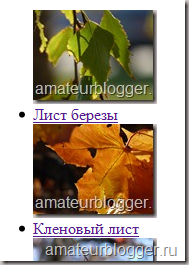
И сейчас мы добавим самую красоту.
Убираем маркеры списка:
ol, ul {
list-style: none outside none;
}
list-style: none outside none;
}
Как правило, при верстке сайта намеренно обнуляют все стили, и если у вас нет маркера у каждого элемента списка, то вам этот код не нужен.
Выстраиваем фотографии по горизонтали:
.lb-album li{
float: left;
margin: 5px;
position: relative;
}
float: left;
margin: 5px;
position: relative;
}
Оформляем каждое изображение в контейнер, создается эффект рамки:
.lb-album li > a{
width: 125px;
height: 94px;
position: relative;
padding: 10px;
background: #ebebeb;
-webkit-box-shadow: 1px 1px 2px #fff, 1px 1px 2px rgba(158,111,86,0.3) inset;
-moz-box-shadow: 1px 1px 2px #fff, 1px 1px 2px rgba(158,111,86,0.3) inset;
box-shadow: 1px 1px 2px #fff, 1px 1px 2px rgba(158,111,86,0.3) inset;
}
width: 125px;
height: 94px;
position: relative;
padding: 10px;
background: #ebebeb;
-webkit-box-shadow: 1px 1px 2px #fff, 1px 1px 2px rgba(158,111,86,0.3) inset;
-moz-box-shadow: 1px 1px 2px #fff, 1px 1px 2px rgba(158,111,86,0.3) inset;
box-shadow: 1px 1px 2px #fff, 1px 1px 2px rgba(158,111,86,0.3) inset;
}
Обратите внимание, что в значения ширины и высоты заданы размеры моих уменьшенных изображений, 125*94px. Если вы делаете превью другого размера, то не забудьте поменять эти значения. У меня получилось так:

Следующим этапом мы скроем название изображения под превью, и придадим эффект, чтобы оно появлялось, при наведении курсора мыши на картинку.
.lb-album li > a span{
position: absolute;
width: 125px;
height: 94px;
top: 10px;
left: 10px;
text-align: center;
color: rgba(27,54,81,0.8);
text-shadow: 0px 1px 1px rgba(255,255,255,0.6);
font-size: 22px;
opacity: 0;
filter: alpha(opacity=0); /* internet explorer */
-ms-filter:"progid:DXImageTransform.Microsoft.Alpha(opacity=0)"; /*IE8*/
background: rgb(241,210,194);
background: -moz-radial-gradient(center, ellipse cover, rgba(255,255,255,0.56) 0%, rgba(235,235,235,1) 100%);
background: -webkit-gradient(radial, center center, 0px, center center, 100%, color-stop(0%,rgba(255,255,255,0.56)), color-stop(100%,rgba(235,235,235,1)));
background: -webkit-radial-gradient(center, ellipse cover, rgba(255,255,255,0.56) 0%,rgba(235,235,235,1) 100%);
background: -o-radial-gradient(center, ellipse cover, rgba(255,255,255,0.56) 0%,rgba(235,235,235,1) 100%);
background: -ms-radial-gradient(center, ellipse cover, rgba(255,255,255,0.56) 0%,rgba(235,235,235,1) 100%);
background: radial-gradient(center, ellipse cover, rgba(255,255,255,0.56) 0%,rgba(235,235,235,1) 100%);
-webkit-transition: opacity 0.3s linear;
-moz-transition: opacity 0.3s linear;
-o-transition: opacity 0.3s linear;
-ms-transition: opacity 0.3s linear;
transition: opacity 0.3s linear;
}
.lb-album li > a:hover span{
opacity: 1;
filter: alpha(opacity=99); /* internet explorer */
-ms-filter:"progid:DXImageTransform.Microsoft.Alpha(opacity=99)"; /*IE8*/
}
.lb-overlay{
width: 0px;
height: 0px;
position: fixed;
overflow: hidden;
left: 0px;
top: 0px;
padding: 0px;
z-index: 99;
text-align: center;
}
position: absolute;
width: 125px;
height: 94px;
top: 10px;
left: 10px;
text-align: center;
color: rgba(27,54,81,0.8);
text-shadow: 0px 1px 1px rgba(255,255,255,0.6);
font-size: 22px;
opacity: 0;
filter: alpha(opacity=0); /* internet explorer */
-ms-filter:"progid:DXImageTransform.Microsoft.Alpha(opacity=0)"; /*IE8*/
background: rgb(241,210,194);
background: -moz-radial-gradient(center, ellipse cover, rgba(255,255,255,0.56) 0%, rgba(235,235,235,1) 100%);
background: -webkit-gradient(radial, center center, 0px, center center, 100%, color-stop(0%,rgba(255,255,255,0.56)), color-stop(100%,rgba(235,235,235,1)));
background: -webkit-radial-gradient(center, ellipse cover, rgba(255,255,255,0.56) 0%,rgba(235,235,235,1) 100%);
background: -o-radial-gradient(center, ellipse cover, rgba(255,255,255,0.56) 0%,rgba(235,235,235,1) 100%);
background: -ms-radial-gradient(center, ellipse cover, rgba(255,255,255,0.56) 0%,rgba(235,235,235,1) 100%);
background: radial-gradient(center, ellipse cover, rgba(255,255,255,0.56) 0%,rgba(235,235,235,1) 100%);
-webkit-transition: opacity 0.3s linear;
-moz-transition: opacity 0.3s linear;
-o-transition: opacity 0.3s linear;
-ms-transition: opacity 0.3s linear;
transition: opacity 0.3s linear;
}
.lb-album li > a:hover span{
opacity: 1;
filter: alpha(opacity=99); /* internet explorer */
-ms-filter:"progid:DXImageTransform.Microsoft.Alpha(opacity=99)"; /*IE8*/
}
.lb-overlay{
width: 0px;
height: 0px;
position: fixed;
overflow: hidden;
left: 0px;
top: 0px;
padding: 0px;
z-index: 99;
text-align: center;
}
Получилось так:

На этом этапе мы полностью закончили с оформлением превью, и переходим к оформлению непосредственно LightBox.
Добавим в последний код с классом .lb-overlay дополнительные значения фона. Получится следующее:
.lb-overlay{
width: 0px;
height: 0px;
position: fixed;
overflow: hidden;
left: 0px;
top: 0px;
padding: 0px;
z-index: 99;
text-align: center;
background: rgb(26,26,26);
background: -moz-radial-gradient(center, ellipse cover, rgba(73,73,73,0.56) 0%, rgba(26,26,26,1) 100%);
background: -webkit-gradient(radial, center center, 0px, center center, 100%, color-stop(0%,rgba(73,73,73,0.56)), color-stop(100%,rgba(26,26,26,1)));
background: -webkit-radial-gradient(center, ellipse cover, rgba(73,73,73,0.56) 0%,rgba(26,26,26,1) 100%);
background: -o-radial-gradient(center, ellipse cover, rgba(73,73,73,0.56) 0%,rgba(26,26,26,1) 100%);
background: -ms-radial-gradient(center, ellipse cover, rgba(73,73,73,0.56) 0%,rgba(26,26,26,1) 100%);
background: radial-gradient(center, ellipse cover, rgba(73,73,73,0.56) 0%,rgba(26,26,26,1) 100%);
}
width: 0px;
height: 0px;
position: fixed;
overflow: hidden;
left: 0px;
top: 0px;
padding: 0px;
z-index: 99;
text-align: center;
background: rgb(26,26,26);
background: -moz-radial-gradient(center, ellipse cover, rgba(73,73,73,0.56) 0%, rgba(26,26,26,1) 100%);
background: -webkit-gradient(radial, center center, 0px, center center, 100%, color-stop(0%,rgba(73,73,73,0.56)), color-stop(100%,rgba(26,26,26,1)));
background: -webkit-radial-gradient(center, ellipse cover, rgba(73,73,73,0.56) 0%,rgba(26,26,26,1) 100%);
background: -o-radial-gradient(center, ellipse cover, rgba(73,73,73,0.56) 0%,rgba(26,26,26,1) 100%);
background: -ms-radial-gradient(center, ellipse cover, rgba(73,73,73,0.56) 0%,rgba(26,26,26,1) 100%);
background: radial-gradient(center, ellipse cover, rgba(73,73,73,0.56) 0%,rgba(26,26,26,1) 100%);
}
И вот у нас уже вырисовывается привычный нам эффект LightBox, когда изображение большого размера открывается на темном фоне.

Но пока есть проблема с ссылкой на закрытие большого изображения. Добавим нужный код:
.lb-overlay:target img,
.lb-overlay:target a.lb-close{
opacity: 1;
filter: alpha(opacity=99); /* internet explorer */
-ms-filter:"progid:DXImageTransform.Microsoft.Alpha(opacity=99)"; /*IE8*/
}
.lb-prev:hover, .lb-next:hover{
opacity: 1;
filter: alpha(opacity=99); /* internet explorer */
-ms-filter:"progid:DXImageTransform.Microsoft.Alpha(opacity=99)"; /*IE8*/
}
.lb-overlay:target a.lb-close{
opacity: 1;
filter: alpha(opacity=99); /* internet explorer */
-ms-filter:"progid:DXImageTransform.Microsoft.Alpha(opacity=99)"; /*IE8*/
}
.lb-prev:hover, .lb-next:hover{
opacity: 1;
filter: alpha(opacity=99); /* internet explorer */
-ms-filter:"progid:DXImageTransform.Microsoft.Alpha(opacity=99)"; /*IE8*/
}
Попутно мы добавили немного прозрачности элементам стрелок навигации и крестику, закрывающему LightBox.
На этом можно и остановиться. LightBox готов. Разработчик же данного эффекта предлагает ещё поработать и с текстом.
Добавим следующий код:
.lb-overlay div h3,
.lb-overlay div p{
padding: 0px 20px;
width: 200px;
height: 60px;
}
.lb-overlay div h3{
font-size: 24px;
float: left;
text-align: right;
border-right: 1px solid rgba(235,235,235,0.4);
margin-top:10px;
}
.lb-overlay div p{
font-size: 16px;
font-family: Georgia, serif;
font-style: italic;
}
.lb-overlay div h3 span{
display: block;
line-height: 6px;
}
.lb-overlay div p{
font-size: 14px;
text-align: left;
float: left;
width: 260px;
}
.lb-overlay div p{
padding: 0px 20px;
width: 200px;
height: 60px;
}
.lb-overlay div h3{
font-size: 24px;
float: left;
text-align: right;
border-right: 1px solid rgba(235,235,235,0.4);
margin-top:10px;
}
.lb-overlay div p{
font-size: 16px;
font-family: Georgia, serif;
font-style: italic;
}
.lb-overlay div h3 span{
display: block;
line-height: 6px;
}
.lb-overlay div p{
font-size: 14px;
text-align: left;
float: left;
width: 260px;
}
И в уже описанный мною блок:
.lb-overlay > div{
position: relative;
color: rgba(235,235,235,0.8);
width: 550px;
height: 80px;
margin: 40px auto 0px auto;
text-shadow: 0px 1px 1px rgba(26,26,26,0.6);
}
position: relative;
color: rgba(235,235,235,0.8);
width: 550px;
height: 80px;
margin: 40px auto 0px auto;
text-shadow: 0px 1px 1px rgba(26,26,26,0.6);
}
добавим значение color – цвет текста и text-shadow – тень текста.
И ещё немного лоска непосредственно на изображение:
.lb-overlay img{
height: 100%;
max-height: 100%;
position: relative;
opacity: 0;
filter: alpha(opacity=0); /* internet explorer */
-ms-filter:"progid:DXImageTransform.Microsoft.Alpha(opacity=0)"; /*IE8*/
-webkit-box-shadow: 1px 1px 4px rgba(0,0,0,0.3);
-moz-box-shadow: 1px 1px 4px rgba(0,0,0,0.3);
box-shadow: 0px 2px 7px rgba(0,0,0,0.2);
-webkit-transition: opacity 0.5s linear;
-moz-transition: opacity 0.5s linear;
-o-transition: opacity 0.5s linear;
-ms-transition: opacity 0.5s linear;
transition: opacity 0.5s linear;
}
height: 100%;
max-height: 100%;
position: relative;
opacity: 0;
filter: alpha(opacity=0); /* internet explorer */
-ms-filter:"progid:DXImageTransform.Microsoft.Alpha(opacity=0)"; /*IE8*/
-webkit-box-shadow: 1px 1px 4px rgba(0,0,0,0.3);
-moz-box-shadow: 1px 1px 4px rgba(0,0,0,0.3);
box-shadow: 0px 2px 7px rgba(0,0,0,0.2);
-webkit-transition: opacity 0.5s linear;
-moz-transition: opacity 0.5s linear;
-o-transition: opacity 0.5s linear;
-ms-transition: opacity 0.5s linear;
transition: opacity 0.5s linear;
}
Мы добавили немного теней, эффекта плавного перехода.
И ещё хочу обратить ваше внимание, в последнем коде мы указали значение высоты height: 100%;. Эта строка регулирует размер изображения в зависимости от разрешения монитора. Если разрешение монитора меньше, чем оригинал изображения, то изображение будет уменьшено до такого значения, чтобы оно полностью помещалось в окне без прокрутки. Если вы оставляете данную настройку, то для браузера Opera необходимо добавить другой код:
x:-o-prefocus, .lb-overlay img {
height: 100%;
}
height: 100%;
}
Что у меня получилось, вы можете посмотреть по этой ссылке. Если понравилось, полную версию кода с картинками навигации и закрывающего крестика качаем здесь.
Если вы имеете блог на Wordpress, и вам не интересно заморачиваться кодами, то вам подойдет плагин красивой галереи SimpleViewer для WordPress, про установку которой вы можете прочитать в энциклопедии начинающего блоггера.
Поздравляю все своих читательниц с прекрасным весенним праздником 8 марта. Хороших выходных.
Доброго времени суток, уважаемые читатели. Сегодня я хочу рассказать об одном из способов установки нестандартного кириллического шрифта на свой сайт. Данный способ подходит для любого сайта, в том числе и для блогов на Blogger. Этот способ с успехом применяется на многих англоязычных сайтах, активно используется в премиум темах WordPress и Joomla.
Т.к. большинство моих читателей ведут свои блоги на Blogger и WordPress, я расскажу, как установить нестандартный шрифт именно в такие блоги. При этом способ, описанный для Blogger подходит абсолютно для любого сайта. А для WordPress есть уже готовый плагин. Но не советую прокручивать статью до соответствующих описаний, т.к. для настройки плагина вам пригодятся все знания об этом способе.
Думаю, на данный момент это один из самых популярных способов установки нестандартного кириллического шрифта на сайт, во-первых, из-за простоты установки, во-вторых, из-за поддержки разными браузерами.
Я уже достаточно вас заинтриговала? Пора переходить к деталям.
Сам способ прост до безобразия, и позже вы в этом убедитесь. Самым сложным тут является именно поиск необходимого шрифта. И я уверена, что многие из вас, кто не является активным пользователем графических редакторов, например PhotoShop, просто не представляют, какой шрифт нужно загрузить в генератор и где взять такой шрифт. Вот об этом я решила рассказать более подробно.
Не секрет, что на любом компьютере установлен определенный набор шрифтов, в том же Word и других программах. Также мы можем самостоятельно устанавливать новые шрифты к себе на компьютер, в том числе и в любую программу. Для этого нам нужно всего лишь в любом из поисковиков набрать фразу скачать кириллические шрифты и убедиться, что те шрифты, которые мы нашли, имеют формат .ttf.
Т.к. большинство моих читателей ведут свои блоги на Blogger и WordPress, я расскажу, как установить нестандартный шрифт именно в такие блоги. При этом способ, описанный для Blogger подходит абсолютно для любого сайта. А для WordPress есть уже готовый плагин. Но не советую прокручивать статью до соответствующих описаний, т.к. для настройки плагина вам пригодятся все знания об этом способе.
Думаю, на данный момент это один из самых популярных способов установки нестандартного кириллического шрифта на сайт, во-первых, из-за простоты установки, во-вторых, из-за поддержки разными браузерами.
Я уже достаточно вас заинтриговала? Пора переходить к деталям.
Итак, способ этот носит название Cufon. Придумал его один разработчик - Simo Kinnunen. Во-первых, он создал специальный файл, который нужно подключить к сайту. Во-вторых, он создал генератор, который любой шрифт превращает в JavaScript.
Сам способ прост до безобразия, и позже вы в этом убедитесь. Самым сложным тут является именно поиск необходимого шрифта. И я уверена, что многие из вас, кто не является активным пользователем графических редакторов, например PhotoShop, просто не представляют, какой шрифт нужно загрузить в генератор и где взять такой шрифт. Вот об этом я решила рассказать более подробно.
Не секрет, что на любом компьютере установлен определенный набор шрифтов, в том же Word и других программах. Также мы можем самостоятельно устанавливать новые шрифты к себе на компьютер, в том числе и в любую программу. Для этого нам нужно всего лишь в любом из поисковиков набрать фразу скачать кириллические шрифты и убедиться, что те шрифты, которые мы нашли, имеют формат .ttf.
Доброго времени суток, уважаемые читатели. То, о чем я хочу вам сегодня рассказать, имеет две истории, одна началась ещё около года назад, вторая - только в январе 2011 года.
И ещё тогда мне начали задавать вопросы, почему в Blogger нет что-то похожего на сообщества, как в LiveJuornal…
Вот некоторые статьи лидеры по количеству комментариев:
Так и пошло, что для многих блоггеров мой блог ассоциируется с платформой Blogger и в опросе, который я устраивала в конце прошлого года, большая часть голосовавших отдали свои голоса за то, чтобы я продолжала писать про Blogger и за статьи, описывающие технические моменты создания блога, что частично также относится к платформе Blogger.
Однако мне совсем не хотелось на столько разбавлять тематику этого блога, хотелось бы, чтобы главным здесь были статьи про развитие сайтов в интернете, а не про создание блога, в том числе про создание блога на платформе Blogger. Но что же сделать с большим количеством моих постоянных читателей, которые ждут от меня новые статьи про Blogger?
Выход нашелся сам собой. Уже в январе я начала серьезно думать о том, чтобы создать ещё один ресурс, исключительно про Blogger, оставался вопрос, что делать? Ещё один блог? Блогов и так много. Опять же, подумав о количестве комментариев, хоть это и очень хорошо для блога, но это очень неудобно, давать какие-то реальные рекомендации в комментариях. Вот так и появился он…

Дорогие мои читатели, сегодня я хочу объявить об открытии форума, который полностью посвящен платформе Blogger. Это не просто форум, это клуб, сообщество, которое создано для того, чтобы:
Этот форум – это мой подарок всем вам.
Конечно, найдутся скептики, которым это будет не нужно, кто посчитает, что это не для него. Но я уверена, что этот форум поможет многим из вас, кто сейчас читает эти строки, поможет многим и в будущем.
На данный момент на форуме мной уже создано 20 разных тем, и я буду активно наполнять его новыми темами. К слову, каждая новая тема – это статья (на данный момент есть несколько тем, которые отсылают в этот блог, но в ближайшем будущем там появятся именно статьи).
Форум уже начал индексироваться поисковыми системами, но т.к. до сегодняшнего дня он был закрыт, в поиске только главная страница форума.
На форум уже ставятся ссылки, уже есть статьи, которые можно начать продвигать в поисковых системах, чтобы увеличить посещаемость форума.
Помимо тематических разделов, посвященных платформе, на форуме уже создан раздел по раскрутке блога, по монетизации блогов на платформе Blogger (пока они закрыты, но будут наполняться и в будущем будут доступны для всех), создан раздел Каталог наших блогов, куда можно добавить свой блог.
На форуме предусмотрен раздел Дайджест, в котором каждый желающий может постить анонсы своих статей, чтобы привлекать новую аудиторию в свой блог. В этом разделе можно создать свое тематическое сообщество, с помощью которого осуществлять привлечение новых читателей.
Все это ждет вас. Но сегодня, сейчас, я не только объявляю об открытии форума, но и прошу вашей помощи. Чтобы все, что я здесь перечислила, начало приносить свои плоды, нужно совсем немного, нужно активно начать общаться на форуме. Только общение привлечет на форум новых посетителей, которые впоследствии станут вашими посетителями и постоянными читателями.
Даже сейчас, я уверена, среди всех вас, кто читает эти строки, много есть таких, кто никогда не комментировал мой блог и лишал себя притока новых посетителей, и вас таких много, кто может никогда не встретиться, не узнать о новом интересном блоге, не получить новых постоянных читателей. Я же предлагаю вам открыться для нового, чтобы позже получить новых посетителей на свои блоги.
Я приглашаю вас на BloggerForum.ru.
А здесь моя новая статья о том, как создать собственное слайд шоу. Ведь вы уже поняли, что теперь все статьи про Blogger я буду публиковать на форуме:).
Я прошу всех, кому не жалко, рассказать про Blogger Форум своим читателям на страницах своих блогов. Самые щедрые могут разместить баннер или кнопку форума в своем блоге, все коды можно найти на этой странице.
До встречи на форуме.
История первая
Итак, первая история началась чуть меньше года назад, через пару месяцев, как я начала вести этот блог. Именно тогда я впервые задумалась о том, что для такой популярной платформы во всем мире, в русскоязычном интернете хоть и есть интересные ресурсы, но вся информация разрознена, нет единого сообщества, нет чего-то такого, что могло бы объединить блоггеров, ведущих свой блог на Blogger. Многие начинающие блоггеры удивляются, почему у бесплатной блоговой службы нет официальной русскоязычной службы поддержки, хотя номинально она есть, но вот почему-то на своем официальном форуме она появляется только после дождичка в четверг. Все приходится искать по разным блогам, и не всегда удается найти актуальную информацию.И ещё тогда мне начали задавать вопросы, почему в Blogger нет что-то похожего на сообщества, как в LiveJuornal…
История вторая
Многие из вас знают, что я завела этот блог для того, чтобы изучать SEO, да и в названии блога отражена его тематика. Одной из важнейших составляющих поискового продвижения является внутренняя оптимизация, поэтому пришлось много разбираться в шаблоне Blogger, чтобы максимально оптимизировать свой блог, также в процессе пришлось постоянно заниматься настройками блога, его социализацией и многим другим, благодаря чему было опубликовано большое количество интересных и полезных статей про платформу Blogger. Комментарии к таким статьям разрослись просто до неприличных размеров.Вот некоторые статьи лидеры по количеству комментариев:
- 182 комментария к статье Кнопки социальных сетей для Blogger/Blogspot
- 126 комментария к статье Как удалить внешние ссылки из шаблона Blogger
- 116 комментария к статье Оптимизация Blogger и 101 – Оптимизация Blogger – свежий взгляд
Так и пошло, что для многих блоггеров мой блог ассоциируется с платформой Blogger и в опросе, который я устраивала в конце прошлого года, большая часть голосовавших отдали свои голоса за то, чтобы я продолжала писать про Blogger и за статьи, описывающие технические моменты создания блога, что частично также относится к платформе Blogger.
Однако мне совсем не хотелось на столько разбавлять тематику этого блога, хотелось бы, чтобы главным здесь были статьи про развитие сайтов в интернете, а не про создание блога, в том числе про создание блога на платформе Blogger. Но что же сделать с большим количеством моих постоянных читателей, которые ждут от меня новые статьи про Blogger?
Выход нашелся сам собой. Уже в январе я начала серьезно думать о том, чтобы создать ещё один ресурс, исключительно про Blogger, оставался вопрос, что делать? Ещё один блог? Блогов и так много. Опять же, подумав о количестве комментариев, хоть это и очень хорошо для блога, но это очень неудобно, давать какие-то реальные рекомендации в комментариях. Вот так и появился он…
Blogger Форум
Дорогие мои читатели, сегодня я хочу объявить об открытии форума, который полностью посвящен платформе Blogger. Это не просто форум, это клуб, сообщество, которое создано для того, чтобы:
- помогать начинающим;
- объединить всех, кто любит эту платформу;
- всех, кто хочет сделать свой блог удобным и красивым;
- всех, кто просто хочет общаться;
- обмениваться новостями;
- постовыми;
- находить новые интересные блоги;
- находить новых читателей;
- и многое другое.
Этот форум – это мой подарок всем вам.
Конечно, найдутся скептики, которым это будет не нужно, кто посчитает, что это не для него. Но я уверена, что этот форум поможет многим из вас, кто сейчас читает эти строки, поможет многим и в будущем.
На данный момент на форуме мной уже создано 20 разных тем, и я буду активно наполнять его новыми темами. К слову, каждая новая тема – это статья (на данный момент есть несколько тем, которые отсылают в этот блог, но в ближайшем будущем там появятся именно статьи).
Форум уже начал индексироваться поисковыми системами, но т.к. до сегодняшнего дня он был закрыт, в поиске только главная страница форума.
На форум уже ставятся ссылки, уже есть статьи, которые можно начать продвигать в поисковых системах, чтобы увеличить посещаемость форума.
Помимо тематических разделов, посвященных платформе, на форуме уже создан раздел по раскрутке блога, по монетизации блогов на платформе Blogger (пока они закрыты, но будут наполняться и в будущем будут доступны для всех), создан раздел Каталог наших блогов, куда можно добавить свой блог.
На форуме предусмотрен раздел Дайджест, в котором каждый желающий может постить анонсы своих статей, чтобы привлекать новую аудиторию в свой блог. В этом разделе можно создать свое тематическое сообщество, с помощью которого осуществлять привлечение новых читателей.
Все это ждет вас. Но сегодня, сейчас, я не только объявляю об открытии форума, но и прошу вашей помощи. Чтобы все, что я здесь перечислила, начало приносить свои плоды, нужно совсем немного, нужно активно начать общаться на форуме. Только общение привлечет на форум новых посетителей, которые впоследствии станут вашими посетителями и постоянными читателями.
Даже сейчас, я уверена, среди всех вас, кто читает эти строки, много есть таких, кто никогда не комментировал мой блог и лишал себя притока новых посетителей, и вас таких много, кто может никогда не встретиться, не узнать о новом интересном блоге, не получить новых постоянных читателей. Я же предлагаю вам открыться для нового, чтобы позже получить новых посетителей на свои блоги.
Я приглашаю вас на BloggerForum.ru.
А здесь моя новая статья о том, как создать собственное слайд шоу. Ведь вы уже поняли, что теперь все статьи про Blogger я буду публиковать на форуме:).
Я прошу всех, кому не жалко, рассказать про Blogger Форум своим читателям на страницах своих блогов. Самые щедрые могут разместить баннер или кнопку форума в своем блоге, все коды можно найти на этой странице.
До встречи на форуме.
Спонсор поста
Доброго времени суток, уважаемые читатели. Как вчера и обещала, публикую ответы на ваши вопросы, касающиеся платформы Blogger.

Итак, приступим.
С Яндексом, честно говоря, 100% уверенности нет, что бывает в таких случаях. С подобными блогами не сталкивалась. Но конкретно в вашем случае ничего страшного вообще не произошло, вашего блога ещё нет в индексе Яндекса. Ставьте на свой блог ссылки без www и все будет хорошо.
Итак, приступим.
Здравствуйте! Подскажите пожалуйста, что мне делать, я сделал блог по адресу sta…sa.blogspot.com, но при регистрации в поисковиках указывал этот адрес www.sta…sa.blogspot.com . В результате, как я понял, получил зеркало. Подскажите, чем это может обернутся для моего блога, и как можно исправить?
Заранее спасибо с уважением Роман (DRW)
Если рассуждать логически, то ничего в этом страшного нет, и по умолчанию домен третьего уровня никогда не имеет www. Google так вообще все равно, он автоматически определит, что у вашего блога нет www. Заранее спасибо с уважением Роман (DRW)
С Яндексом, честно говоря, 100% уверенности нет, что бывает в таких случаях. С подобными блогами не сталкивалась. Но конкретно в вашем случае ничего страшного вообще не произошло, вашего блога ещё нет в индексе Яндекса. Ставьте на свой блог ссылки без www и все будет хорошо.
Здравствуйте. Очень нужна помощь. Заметила, что на блоге не видно постоянных читателей. Побродила по другим блогам на платформе блогспот и то же самое. На этом месте теперь пусто. И как быть? Хотела переустановить регистрацию, но боюсь, что потеряю список читателей. Пробовала сохранить блог перед изменением, но почему-то не вижу куда он его загружает. В общем катастрофа!!!!
Доброго времени суток, уважаемые читатели. Уверена, эта статья пригодится каждому, особенно тем блоггерам, основным контентом которых являются фотографии. Сегодня я расскажу вам, как на блоге Blogger/Blogspot сделать красивую галерею фотографий LightBox. Кто ещё не знает, что это за галерея, кликаем по фотографии. Все изображения в этой статье кликабельны. Если вы читаете из своих ридеров или почты, то перейдите на статью в блоге.

Галерею LightBox можно сделать двумя способами:
Открываем Дизайн – Изменить HTML, находим строчку </head>. Перед этой строкой вставляем код или из первого файла или из второго. Лично у меня в шаблоне сейчас стоит код из второго файла. А на своем тестовом блоге я проверяла оба кода и оба работали. Сохраняем шаблон.
Итак, остальное дело техники. Как обычно пишем статью, вставляем картинки. Когда пост готов к публикации, из визуального редактора переходим на вкладку Изменить HTML. Находим код своих картинок. Он имеет такой вид:
- с использованием JavaScript
- с помощью специальной библиотеки JQuery, что по сути является продолжением JavaScript.
Открываем Дизайн – Изменить HTML, находим строчку </head>. Перед этой строкой вставляем код или из первого файла или из второго. Лично у меня в шаблоне сейчас стоит код из второго файла. А на своем тестовом блоге я проверяла оба кода и оба работали. Сохраняем шаблон.
Итак, остальное дело техники. Как обычно пишем статью, вставляем картинки. Когда пост готов к публикации, из визуального редактора переходим на вкладку Изменить HTML. Находим код своих картинок. Он имеет такой вид:
<a href="https://blogger.googleusercontent.com/img/b/R29vZ2xl/AVvXsEi4sTv0zRNALbekbsnqsUjJE5Zb3DwAQqqfCEpNPwdyLf1YU2ztqgPQurjunMh-E2ENvVHGd2H0m62in10hzEFIHQ9TJ_MOvfEUQ89hLUcETUdJkpMDcg75m6SUOrkdvyHGQP2rJ9vm7gDO/s1600/P1030594.JPG" imageanchor="1" style="margin-left: 1em; margin-right: 1em;"><img border="0" height="240" src="https://blogger.googleusercontent.com/img/b/R29vZ2xl/AVvXsEi4sTv0zRNALbekbsnqsUjJE5Zb3DwAQqqfCEpNPwdyLf1YU2ztqgPQurjunMh-E2ENvVHGd2H0m62in10hzEFIHQ9TJ_MOvfEUQ89hLUcETUdJkpMDcg75m6SUOrkdvyHGQP2rJ9vm7gDO/s320/P1030594.JPG" width="320" /></a>
Голубым выделена ссылка, которая ведет на вашу фотографию в веб-альбоме Picasa. Нам необходимо в конец первой части ссылки вставить параметр: rel="lightbox" и заголовок фотографии title="Ромашка". Весь код примет такой вид:
<a href="https://blogger.googleusercontent.com/img/b/R29vZ2xl/AVvXsEi4sTv0zRNALbekbsnqsUjJE5Zb3DwAQqqfCEpNPwdyLf1YU2ztqgPQurjunMh-E2ENvVHGd2H0m62in10hzEFIHQ9TJ_MOvfEUQ89hLUcETUdJkpMDcg75m6SUOrkdvyHGQP2rJ9vm7gDO/s1600/P1030594.JPG" imageanchor="1" style="margin-left: 1em; margin-right: 1em;" rel="lightbox" title="Ромашка"><img border="0" height="240" src="https://blogger.googleusercontent.com/img/b/R29vZ2xl/AVvXsEi4sTv0zRNALbekbsnqsUjJE5Zb3DwAQqqfCEpNPwdyLf1YU2ztqgPQurjunMh-E2ENvVHGd2H0m62in10hzEFIHQ9TJ_MOvfEUQ89hLUcETUdJkpMDcg75m6SUOrkdvyHGQP2rJ9vm7gDO/s320/P1030594.JPG" width="320" /></a>
Посмотрите, новый код rel="lightbox" и title="Ромашка" я выделила красным. Он находится внутри первого тега ссылки перед закрывающей скобкой >.
В принципе, его можно вставить и в начало ссылки или сразу после адреса картинки, главное, не разорвать уже существующий код. Все. Фотография для галереи готова. Правда, очень просто?
Но это не все возможности галереи. Ведь это же галерея, а это значит, что можно объединить несколько фотографий в один альбом и пролистывать фотографии. При наведении курсора мыши на фотографию в галерее появится специальная стрелочка для перехода на следующее фото. Смотрите, как это будет:
В принципе, его можно вставить и в начало ссылки или сразу после адреса картинки, главное, не разорвать уже существующий код. Все. Фотография для галереи готова. Правда, очень просто?
Но это не все возможности галереи. Ведь это же галерея, а это значит, что можно объединить несколько фотографий в один альбом и пролистывать фотографии. При наведении курсора мыши на фотографию в галерее появится специальная стрелочка для перехода на следующее фото. Смотрите, как это будет:


Как это сделать? Придумываем название своему альбому, например, в моем случае альбом будет называться "Ромашки". В таком случае параметр rel="lightbox" должен иметь такой вид: rel="lightbox[Ромашки]". Именно в таком виде всем фотографиям, которые относятся к одному альбому, прописываем rel. Таким образом в одной статье можно реализовать сразу несколько разных альбомов. Поэтому, я решила немного уделить внимание тому, как можно сэкономить место в статье, чтобы картинки были маленькими, а открывались большими.
Для начала, уменьшаем все картинки. В Blogger по умолчанию самый маленький размер картинки 150px по высоте, а ширина выставляется автоматически, чтобы сохранялась пропорция. Но мы хотим сделать наши картинки ещё меньше. Поэтому находим все тот же код картинки на вкладке Изменить HTML. После того, как вы указали самый маленький размер картинки на вкладке визуального редактора "Создать", код самой картинки (без ссылки) будет иметь такой вид:
Для начала, уменьшаем все картинки. В Blogger по умолчанию самый маленький размер картинки 150px по высоте, а ширина выставляется автоматически, чтобы сохранялась пропорция. Но мы хотим сделать наши картинки ещё меньше. Поэтому находим все тот же код картинки на вкладке Изменить HTML. После того, как вы указали самый маленький размер картинки на вкладке визуального редактора "Создать", код самой картинки (без ссылки) будет иметь такой вид:
<img border="0" height="150" src="https://blogger.googleusercontent.com/img/b/R29vZ2xl/AVvXsEi4sTv0zRNALbekbsnqsUjJE5Zb3DwAQqqfCEpNPwdyLf1YU2ztqgPQurjunMh-E2ENvVHGd2H0m62in10hzEFIHQ9TJ_MOvfEUQ89hLUcETUdJkpMDcg75m6SUOrkdvyHGQP2rJ9vm7gDO/s320/P1030594.JPG" width="200" />
Нас интересует высота картинки height="150" и ширина картинки width="200". Тут вы самостоятельно должны прикинуть пропорции ваших изображений. И внести новые значения для картинки, исходя из ее размеров, и ширины поля поста. Так же учитывайте, что дизайном шаблона между картинками предусмотрены поля.
Например, чтобы в моем новом шаблоне сделать 4 фотографии в ряд, я вычислила, что примерная ширина картинки должна быть width="120", а чтобы сохранилась пропорция изображения, высоту указываю height="90". Я думаю, каждый блоггер обрабатывает свои фотографии в каком либо редакторе, вот с его помощью и узнаем пропорции.
Итак, картинки подогнали, но они, как стояли в ряд, так и остались. Причина этому контейнер, в котором находится каждая картинка.
Если вы посмотрите внимательно код, который окружает непосредственно код картинки с ссылкой, то увидите, что каждое изображение находится в своем контейнере <div></div> Так же может стоять тег перевода строки <br /> (может и не быть, зависит от настроек блога). Вот как это выглядит в коде:
Например, чтобы в моем новом шаблоне сделать 4 фотографии в ряд, я вычислила, что примерная ширина картинки должна быть width="120", а чтобы сохранилась пропорция изображения, высоту указываю height="90". Я думаю, каждый блоггер обрабатывает свои фотографии в каком либо редакторе, вот с его помощью и узнаем пропорции.
Итак, картинки подогнали, но они, как стояли в ряд, так и остались. Причина этому контейнер, в котором находится каждая картинка.
Если вы посмотрите внимательно код, который окружает непосредственно код картинки с ссылкой, то увидите, что каждое изображение находится в своем контейнере <div></div> Так же может стоять тег перевода строки <br /> (может и не быть, зависит от настроек блога). Вот как это выглядит в коде:

Желтым я выделила контейнер <div></div>, а голубым разрыв строки <br />. Все это удаляем. И что важно, все делаем без пробелов. Должен получиться сплошной код без разрыва.

Я специально выделила каждый код разным цветом, подчеркнув тем самым, что все должно быть без разрыва. Но, можно между каждым блоком кода ставить обычный пробел, главное не делать перевод строки. Проделав все это получаем красивый блок из маленьких фотографий.


Давайте теперь рассмотрим вариант, когда хочется поместить фотографии, но при этом не хочется сразу показывать миниатюры, а создать эффект неожиданности. Вот как это можно сделать:
Итак, как добиться такого эффекта? Ничего сложно в этом нет. Вспомним, как выглядит наш код картинки:
Итак, как добиться такого эффекта? Ничего сложно в этом нет. Вспомним, как выглядит наш код картинки:
<a href="https://blogger.googleusercontent.com/img/b/R29vZ2xl/AVvXsEi4sTv0zRNALbekbsnqsUjJE5Zb3DwAQqqfCEpNPwdyLf1YU2ztqgPQurjunMh-E2ENvVHGd2H0m62in10hzEFIHQ9TJ_MOvfEUQ89hLUcETUdJkpMDcg75m6SUOrkdvyHGQP2rJ9vm7gDO/s1600/P1030594.JPG" imageanchor="1" style="margin-left: 1em; margin-right: 1em;" rel="lightbox" title="Ромашка"><img border="0" height="240" src="https://blogger.googleusercontent.com/img/b/R29vZ2xl/AVvXsEi4sTv0zRNALbekbsnqsUjJE5Zb3DwAQqqfCEpNPwdyLf1YU2ztqgPQurjunMh-E2ENvVHGd2H0m62in10hzEFIHQ9TJ_MOvfEUQ89hLUcETUdJkpMDcg75m6SUOrkdvyHGQP2rJ9vm7gDO/s320/P1030594.JPG" width="320" /></a>
Убираем полностью из этого кода все, что выделено зеленым, т.е. код только одной картинки, и в этом месте пишем нужное слово, например: Фотография 1. Вот так должно получиться:
<a href="https://blogger.googleusercontent.com/img/b/R29vZ2xl/AVvXsEi4sTv0zRNALbekbsnqsUjJE5Zb3DwAQqqfCEpNPwdyLf1YU2ztqgPQurjunMh-E2ENvVHGd2H0m62in10hzEFIHQ9TJ_MOvfEUQ89hLUcETUdJkpMDcg75m6SUOrkdvyHGQP2rJ9vm7gDO/s1600/P1030594.JPG" imageanchor="1" style="margin-left: 1em; margin-right: 1em;" rel="lightbox" title="Ромашка">Фотография 1</a>.
Хочу обратить внимание тех, кто пользуется редактором блогов. В принципе, можно менять код и в самом редакторе. Только адреса картинок в нем выглядят немного иначе. Но уловив суть, вам не составит труда вносить изменения. Но после того, как вы отправите сообщение в блог, в коде картинок появится два лишних символа, которые необходимо удалить. Если не удалить, то LightBox работать не будет.
Итак, вот код изображения, загруженного с помощью редактора блогов:
Итак, вот код изображения, загруженного с помощью редактора блогов:
<a href="https://blogger.googleusercontent.com/img/b/R29vZ2xl/AVvXsEi_JYFePWObF435DyemoHRLvcK4EbsCvLp7dPR2IaOxfsiNLMlqBHn2A-0OtX3MEMfflDMoQ7y7aGqajx-nAy5xBjkClWAvQF47XWL0drSlo46DhjO30-Kvjx3YBWpskke3jgPb5Rt8ty0/-h/P1030594%5B3%5D.jpg" rel="lightbox" title="Ромашка"><img alt="Ромашка" border="0" height="229" src="https://blogger.googleusercontent.com/img/b/R29vZ2xl/AVvXsEioHAEEdmEfeQkUy0BYJc-x3ygttHZZeSySh_peNE2wfeP16UdC0iV0XRL3W86lFUhYLtAaY6v6jv7H9zTp_kejwT1EBPQOxpBcWryOz2Amxf2wGFEB746p58iOq5npeI9dcre_FM1o6PY/?imgmax=900" style="border-bottom-width: 0px; border-left-width: 0px; border-right-width: 0px; border-top-width: 0px; margin-left: auto; margin-right: auto;" title="Ромашка" width="304" /></a>
Не очень удачно опубликовалось, необходимо удалить то, что я выделила красным цветом -h (тире и букву h), и все заработает.
Ещё небольшое замечание, я столкнулась с тем, что удалив у картинок контейнер, чтобы выстроить их в один ряд, они оставались в прежнем виде. Чтобы это исправить, удалите внутри кода фотографии два параметра стиля:
Ещё небольшое замечание, я столкнулась с тем, что удалив у картинок контейнер, чтобы выстроить их в один ряд, они оставались в прежнем виде. Чтобы это исправить, удалите внутри кода фотографии два параметра стиля:
display: block; float: none;
Итак, теперь в своем блоге мы имеем красивую галерею, и умеем по разному оформлять свои посты в блоге.
Удачи в развитии.
P.S. Как оказалось, мой скрипт в блоге работает немного иначе, сразу показывая все фотографии , которые находятся в одном посте, независимо от того, к какому альбому они принадлежат.
Удачи в развитии.
P.S. Как оказалось, мой скрипт в блоге работает немного иначе, сразу показывая все фотографии , которые находятся в одном посте, независимо от того, к какому альбому они принадлежат.
Доброго времени суток, уважаемые читатели. Многие из вас просили меня описать процесс установки Disqus в блог. Просили в комментариях, просили в письмах, задавали вопросы через форму Задать вопрос. Значит надо рассказать.

К слову скажу, что когда я устанавливала Дискус к себе в блог, у них был другой интерфейс и сам процесс установки был реализован иначе. Поэтому сегодня я точно так же, как и вы, буду это делать в первый раз. Надеюсь, проблем не возникнет.
Итак, приступим.
К слову скажу, что когда я устанавливала Дискус к себе в блог, у них был другой интерфейс и сам процесс установки был реализован иначе. Поэтому сегодня я точно так же, как и вы, буду это делать в первый раз. Надеюсь, проблем не возникнет.
Итак, приступим.
Доброго времени суток, уважаемые читатели. Этой статьи могло бы и не быть, если бы не одно письмо от читательницы, в котором она попросила рассказать, как красиво оформить видео в блоге, при этом сэкономив место в теле сообщения. Вот, кстати, и письмо:
Здравствуйте, Катя! Меня заинтересовала статья про "Красивое оформление статей в блоге", правда, я еще не определилась как лучше использовать это в своем блоге. Но вопрос не в этом. Дело в том, что я часто вставляю видео в свои сообщения (например, с youtube) и мне хотелось бы сэкономить место (можно, конечно, уменьшить размер самих видео, но мне не нравится смотреть видео в таких маленьких размерах, а переходить на другую страницу не хотелось бы). На некоторых сайтах я встречаю, когда видео вставляются в одно сообщение как бы на разных вкладках, например, как здесь

но как это делается я не знаю. Может быть поможете красиво решить этот вопрос?
но как это делается я не знаю. Может быть поможете красиво решить этот вопрос?
Доброго времени суток, уважаемые читатели. Сегодня мы с вами будем работать с шаблоном Blogger. Как я и обещала в предыдущей статье про seo-заголовки, мы будем делать шаблон более оптимизированным для поисковых систем. Кто не читал предыдущую статью, обязательно прочтите SEO-секреты SEO-заголовков в тегах h1, h2 … h6. В той статье идет теоретическое обоснование для чего это нужно. Сейчас же мы будем воплощать это на практике.
В самом начале я хочу сделать несколько предупреждений.
В самом начале я хочу сделать несколько предупреждений.
Первое. Крайне желательно, чтобы вы понимали, что такое HTML и CSS.
Подробнее можно узнать из этих статей:Доброго времени суток, уважаемые читатели. Последнее время в некоторых блогах на WP мне попадаются статьи, которые оформлены вот таким образом:

Смотрится очень эффектно, по-крайней мере, на мой вкус, и я подумала, что здорово было бы сделать в своем блоге так же.
Позже, когда я завела рубрику "Задайте свой вопрос", и стала публиковать ответы, так же задумалась, как здорово было бы интересней оформить письма от читателей.
Смотрится очень эффектно, по-крайней мере, на мой вкус, и я подумала, что здорово было бы сделать в своем блоге так же.
Позже, когда я завела рубрику "Задайте свой вопрос", и стала публиковать ответы, так же задумалась, как здорово было бы интересней оформить письма от читателей.
Здравствуйте, мои дорогие читатели. Последнее время все чаще у меня спрашивают про инструменты для вебмастеров Google и Яндекс, а именно про файл robots.txt, про запрещенные к индексации страницы или заблокированные страницы в файле robots.txt.

Странно получается, сначала мы ищем информацию о том, как оптимизировать blogger, выполняем все рекомендации, а потом только начинаем задавать вопросы, почему у меня заблокированы страницы и как их разблокировать.
Странно получается, сначала мы ищем информацию о том, как оптимизировать blogger, выполняем все рекомендации, а потом только начинаем задавать вопросы, почему у меня заблокированы страницы и как их разблокировать.
Доброго времени суток, уважаемые читатели. Каждый блоггер, начиная наполнять свой блог, задумывается о том, как сделать рубрики на Blogspot (Blogger). Спрашивают у меня, спрашивают у поисковых систем. И к сожалению, получают неутешительный ответ - на Blogger нельзя сделать рубрики.

Да, вот так поступили с нами разработчики Blogspot. Не дали возможность делать рубрики. Все, что у нас есть, это ярлыки.
Да, вот так поступили с нами разработчики Blogspot. Не дали возможность делать рубрики. Все, что у нас есть, это ярлыки.
Доброго времени суток уважаемые читатели. У меня сегодня для вас есть хорошая новость-сюрприз-презентация нового виджета для платформы Blogger/Blogspot – Календарь с архивом сообщений блога. Календарь для блога с архивом вы уже можете видеть на страницах моего блога. Хочу начать с предыстории и рассказать, почему столько шума из-за простого виджета, ведь это немного выходит из формата моих статей.

Мы с вами долго обходились без подобного решения для блогов. Конечно, можно прожить и без Календаря.
Мы с вами долго обходились без подобного решения для блогов. Конечно, можно прожить и без Календаря.
Доброго времени суток, уважаемые читатели. Вы считаете, что вы знаете, как установить счетчик статистики и другие кнопки в блог? Не стоит быть такими самоуверенными:). Предлагаю вашему вниманию элегантное решение для блогов, компактный блок со счетчиками и другими кнопками. Моя статья пригодится не только новичкам, которые вообще не знают, как устанавливаются счетчики в блог, но и бывалым блоггерам.

Лично я большой приверженец минимализма, и в дизайне сайтов внешнему виду придаю последнее значение. Больше ценю удобство и функциональность. По долгу могу не заниматься внешним видом своего блога, то время жалко на это тратить, лучше статью написать, то обычная лень одолевает. Казалось бы, зачем. Вроде и так все хорошо. И все же, иной раз находит настроение.
Лично я большой приверженец минимализма, и в дизайне сайтов внешнему виду придаю последнее значение. Больше ценю удобство и функциональность. По долгу могу не заниматься внешним видом своего блога, то время жалко на это тратить, лучше статью написать, то обычная лень одолевает. Казалось бы, зачем. Вроде и так все хорошо. И все же, иной раз находит настроение.
Доброго времени суток, уважаемые читатели. Вот уже несколько месяцев хочу поделиться с вами красивым оформлением кнопок социальных сетей. Ещё летом, перейдя на персональный домен, я задумала поменять дизайн блога, под который искала красивое решение кнопок добавления в социальные сети. Все-таки, однакнопка, которая у меня установлена в конце статьи смотрится неказисто, а то, что под ней, кнопки Addthis и Мой мир вообще никуда не годятся. Дизайн менять передумала, а вот кнопочки давно хотела установить.

Давайте для начала немного определимся, что мы называем социальной сетью.
Давайте для начала немного определимся, что мы называем социальной сетью.
Доброго времени суток, уважаемые читатели. Довольно часто сталкиваюсь с таким вопросом, как в Blogger (Blogspot) загрузить файл. Как сделать так, чтобы посетители могли кликнуть по ссылке прям из сообщения и скачать файл. К сожалению, разработчики blogger пока не придумали для нас такую функцию. Каждый выходит из такой ситуации по своему.
Можно, например, завести почту на Яндекс, а скорее всего она уже есть у всех блоггеров, т.к. все знают, чтобы получить доступ к инструментам Яндекс вебмастер необходимо иметь почтовый ящик на яндексе. Можно воспользоваться любым файлообменником, и нажить на этом пару копеек. Варианты рабочие, но не совсем удобные.
Во-первых, читателю необходимо перейти на страницу файла, т.е. уйти с вашего блога. И хорошо, если файлы на Яндексе, нажал на ссылку и скачал, во-вторых, а если это один из файлообменников с кучей рекламы, с ожиданием, окнами которые открываются без нашего участия и всем остальным. Лично я не хочу посылать своих читателей на подобные ресурсы, да и файлы на народе не считаю решением проблемы. Но не расстраивайтесь раньше времени. Выход есть всегда.

Можно, например, завести почту на Яндекс, а скорее всего она уже есть у всех блоггеров, т.к. все знают, чтобы получить доступ к инструментам Яндекс вебмастер необходимо иметь почтовый ящик на яндексе. Можно воспользоваться любым файлообменником, и нажить на этом пару копеек. Варианты рабочие, но не совсем удобные.
Во-первых, читателю необходимо перейти на страницу файла, т.е. уйти с вашего блога. И хорошо, если файлы на Яндексе, нажал на ссылку и скачал, во-вторых, а если это один из файлообменников с кучей рекламы, с ожиданием, окнами которые открываются без нашего участия и всем остальным. Лично я не хочу посылать своих читателей на подобные ресурсы, да и файлы на народе не считаю решением проблемы. Но не расстраивайтесь раньше времени. Выход есть всегда.
Доброго времени суток, уважаемые читатели. Много я слышала про такой чудесный продукт, как Windows Live Writer, а за более, чем полгода ведения блога, ни разу его не попробовала, а зря. Мне очень понравился. Вот решила и вам посоветовать. И так, что это такое, Windows Live Writer? Это редактор блогов. Программа, в которой вы можете писать свои статьи, сохранять на своем компьютере, отправлять в свой блог. Вы можете сказать, ну и что? Подумаешь. А я в этой статье расскажу о ее преимуществах перед визуальным редактором Blogger. А они есть, и значительные. Но постараюсь быть последовательной и начну с самого начала.

План статьи:
- Скачать редактор блогов
- Как работать в редакторе блогов
- Оптимизация внешних ссылок в редакторе блогов
- Оптимизация внутренних ссылок в блоге
- Оптимизация картинок в блоге
- Другие возможности и преимущества редактора блогов
Скачать редактор блогов
Доброго времени суток, уважаемые читатели. К сожалению, есть мало исчерпывающих материалов по индексации картинок на блогах Blogger Blogspot. Не раз эта тема обсуждалась в моем блоге в комментариях, в личной переписке с блоггерами. Также, я писала в некоторых статьях про картинки, но в контексте общей оптимизации Blogger и оптимизации страниц под поисковые запросы. Потребовалось не мало времени выяснить опытным путем, как индексируются поисковыми системами изображения, которые мы размещаем в своих блогах на Blogger.

Добрый день, уважаемые блоггеры. Сегодня я хочу рассказать, как правильно перенести свой блог на Blogspot с Blogger на платформу WordPress. Вообще-то, вариантов переноса не много, он всего один, но я хочу уделить внимание тому, как это грамотно и без потерь сделать. Дело в том, что в будущем я сама планирую такой перенос своего блога. Но не думала, что именно сейчас буду писать отдельно статью на эту тему. Но оказывается, многие этим интересуются, и мне уже поступило несколько вопросов от моих читателей, можно ли перенести блог с Blogspot на платный хостинг на платформу Wordpress. Вот и решила поделиться своими знаниями и наработками.

И так начну.
Дело в том, что пока вы ведете свой блог на домене третьего уровня myblog.blogspot.com – все записи вашего блога принадлежат этому домену. Для ваших читателей известен этот адрес, и они знают, что найдут интересующие их материалы именно по этому адресу. Так же и для поисковых роботов, они знают, что все содержание находится именно по этому домену. И если встретят такое же содержание на другом домене, то вполне вероятно, что начнут накладывать санкции на новый домен – понижать в поисковой выдаче, накладывать фильтры, а то и вообще, выкинут из базы. А ещё, если вы не знаете, домен ***.blogspot.com принадлежит не вам, а Google. Т.е. вы не можете взять этот домен и перейти с ним на другую платформу, на платный хостинг.
Дело в том, что пока вы ведете свой блог на домене третьего уровня myblog.blogspot.com – все записи вашего блога принадлежат этому домену. Для ваших читателей известен этот адрес, и они знают, что найдут интересующие их материалы именно по этому адресу. Так же и для поисковых роботов, они знают, что все содержание находится именно по этому домену. И если встретят такое же содержание на другом домене, то вполне вероятно, что начнут накладывать санкции на новый домен – понижать в поисковой выдаче, накладывать фильтры, а то и вообще, выкинут из базы. А ещё, если вы не знаете, домен ***.blogspot.com принадлежит не вам, а Google. Т.е. вы не можете взять этот домен и перейти с ним на другую платформу, на платный хостинг.
Добрый день, уважаемые блоггеры. Как и обещала 2 дня назад, в последней статье про подготовку блога к монетизации, сегодня я расскажу, как убрать из шаблона Blogger все ненужные внешние ссылки.
План на сегодня:

План на сегодня:
- Инструмент веб-разработчика
- Язык шаблонов Blogger
- Как удалить внешние ссылки в шаблоне Blogger
- Как удалить виджет Attribution
- Как удалить быстрое редактирование виджетов
Доброго времени суток, уважаемые блоггеры. Как и обещала, продолжаю рассказ о том, как подключить персональный домен к блогу на blogspot. Начало здесь. Читать обязательно, т.к., как я уже сказала в предыдущей статье, скринов не будет, пошаговых инструкций не будет. Главная цель моих статей научить вас разбираться в настройках различных DNS, чтобы вы понимали, как это сделать, потому что на разных сайтах компаний, предоставляющих бесплатные сервера DNS, разный интерфейс и разные шаги по настройке.
И так, вы зарегистрировали свой личный домен у аккредитованного регистратора, выбрали бесплатный DNS, зарегистрировались на их сайте. Вот тут главный момент, вам необходимо найти на их сайте адреса их NS серверов. Как мы выяснили в предыдущей статье, сервера бывают первичные и вторичные, значит нам необходимо найти как минимум 2 записи. Эти записи могут называться


